Manual Completo de Timver
Guía paso a paso exhaustiva e ilustrada con capturas reales para administradores y responsables de recursos humanos.
El Panel de Control (Inicio)
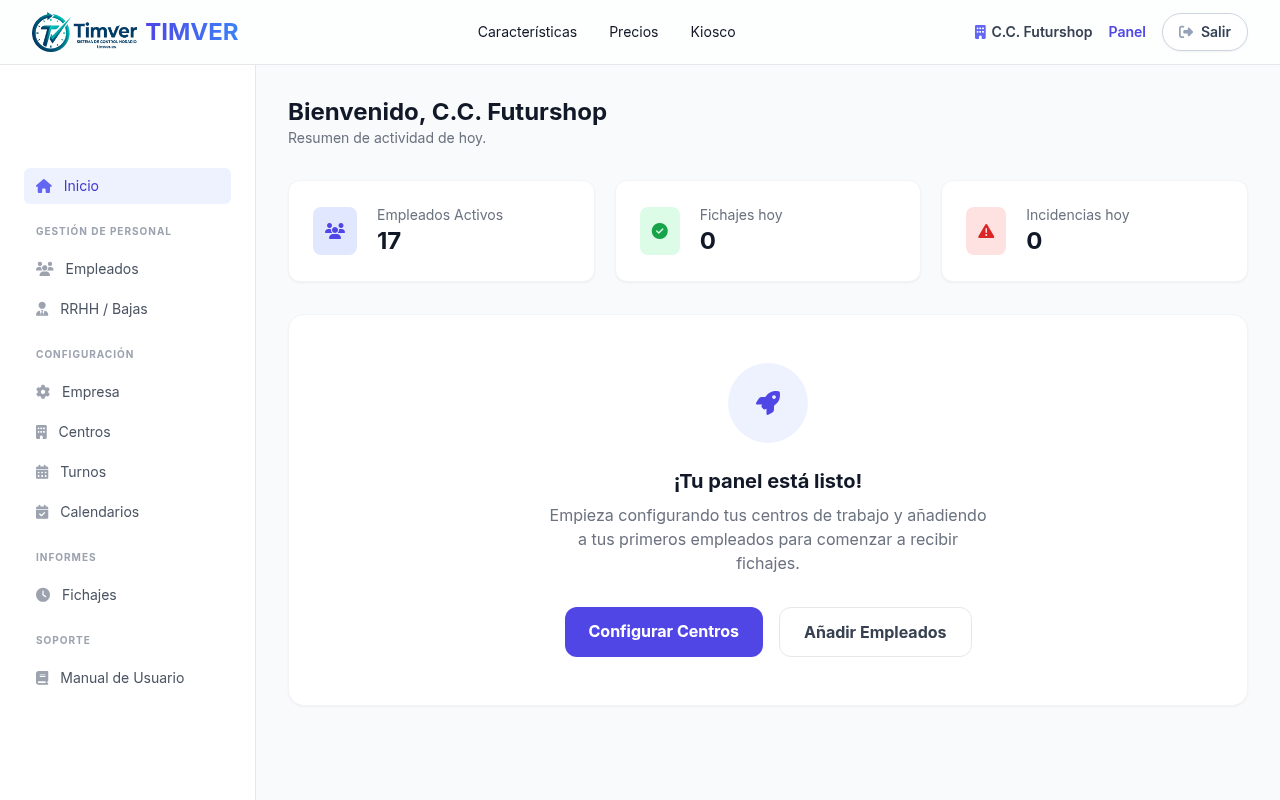
La pantalla de **Inicio** es el cuadro de mando principal. Ofrece estadísticas diarias y accesos directos rápidos para configurar centros y dar de alta personal.
Preguntas Frecuentes - Inicio
¿Qué indica "Incidencias hoy"?
Muestra el número de empleados que han registrado una entrada pero no su salida dentro de la jornada esperada, o que tienen marcajes incompletos.
Configurar Centros de Trabajo
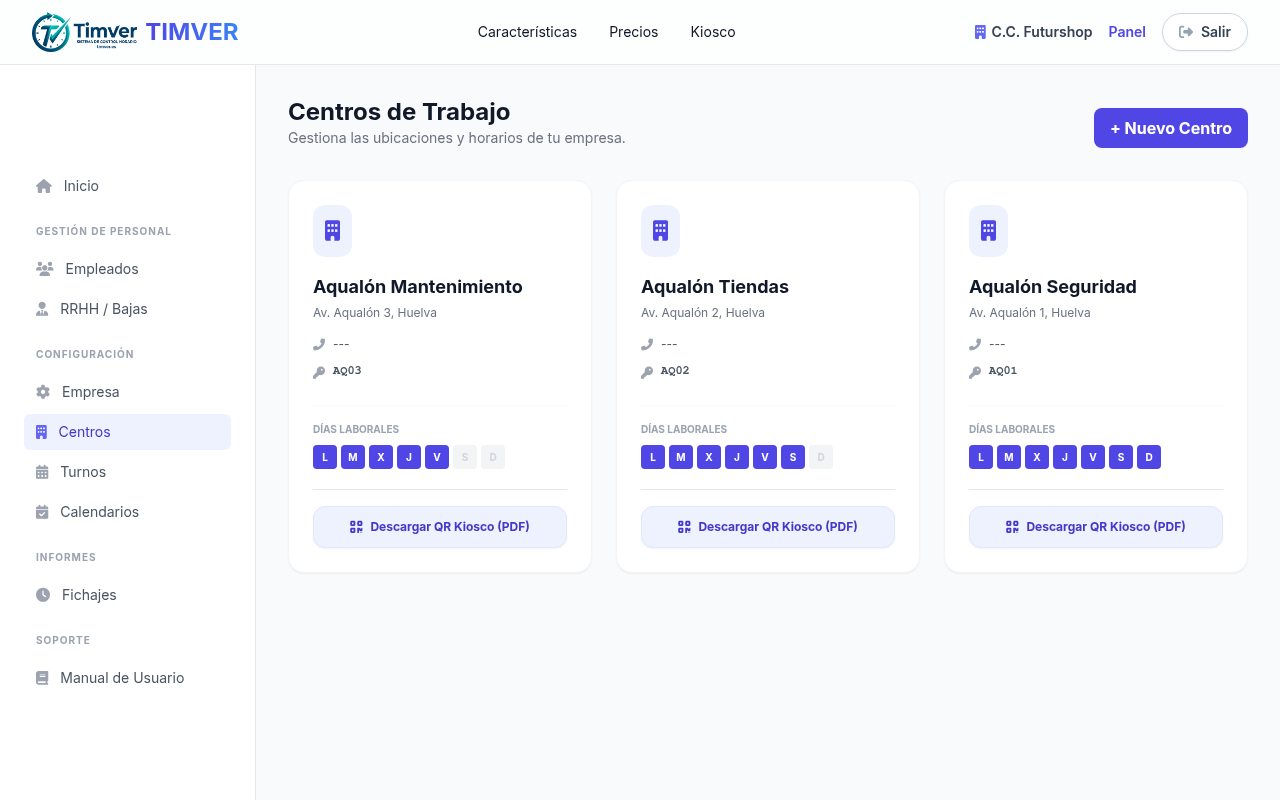
Cada delegación, almacén u oficina física se gestiona como un **Centro de Trabajo**. Es obligatorio que configures tus centros, ya que cada uno tiene asociado su propio Kiosco de fichaje local.
Guía de Configuración:
- Haz clic en **Centros** en el menú de navegación izquierdo.
- Para dar de alta un nuevo local, pulsa el botón **`+ Nuevo Centro`**.
- Rellena los campos obligatorios: Nombre comercial, Dirección, Teléfono de la sede y marca en los checkboxes qué días de la semana son laborales para dicho centro.
- Haz clic en **`Guardar`**. El sistema autogenerará un código único de 6 dígitos o un código alfanumérico (ej: `AQ01`).
Preguntas Frecuentes - Centros
¿Puedo eliminar un centro si tiene empleados asignados?
No es recomendable. Primero debes transferir los empleados de ese centro a uno nuevo desde la sección **Empleados** para no dejar registros huérfanos.
Gestión de Turnos y Descansos
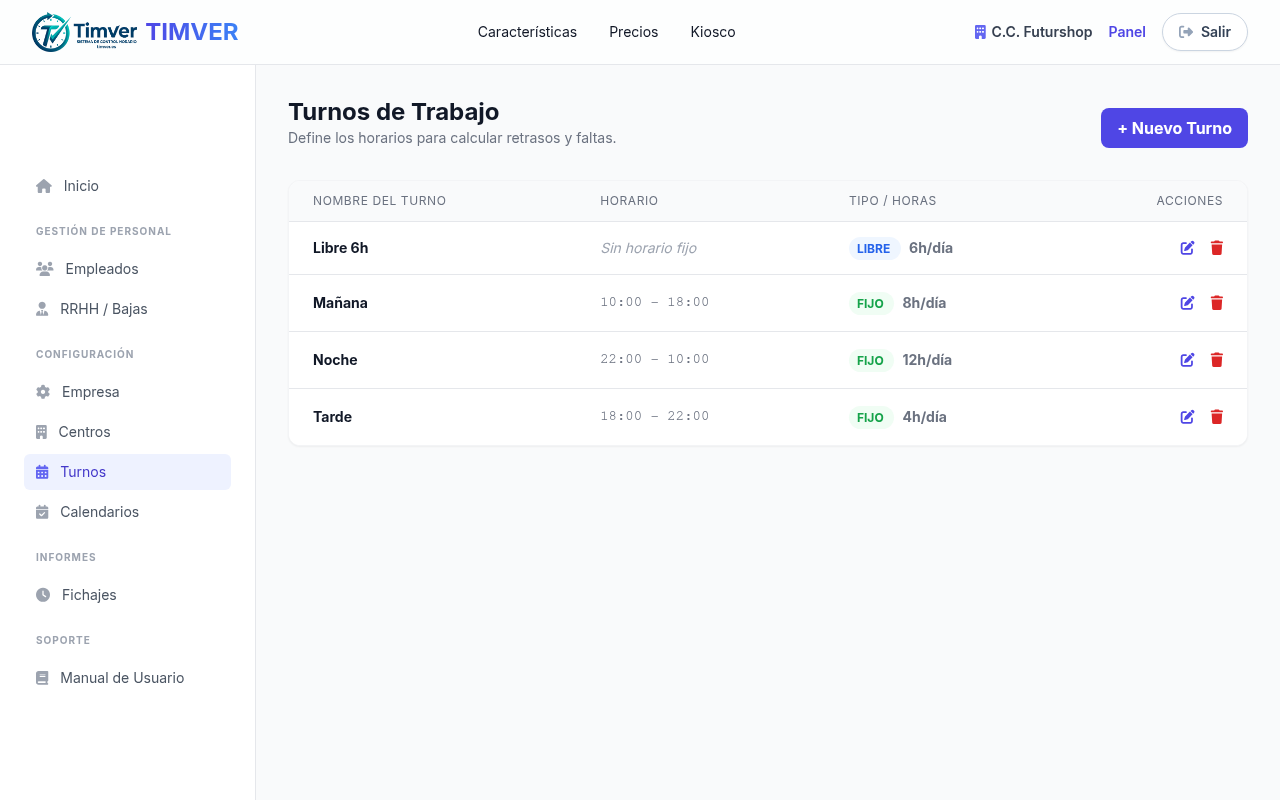
Los turnos determinan el horario que debe cumplir un trabajador. Timver soporta turnos continuados (mañana/tarde) y turnos partidos.
Entendiendo los Tiempos de Descanso:
En la configuración de cada turno verás dos campos de descanso independientes:
- Descanso Café (Desayuno): Minutos estipulados para pausas cortas.
- Descanso Comida (Almuerzo/Cena): Minutos estipulados para pausas principales.
Al definir estos minutos, el sistema los descontará del tiempo total trabajado si el empleado los marca en el Kiosco, ajustando el cómputo final automáticamente.
Calendarios y Festivos Oficiales
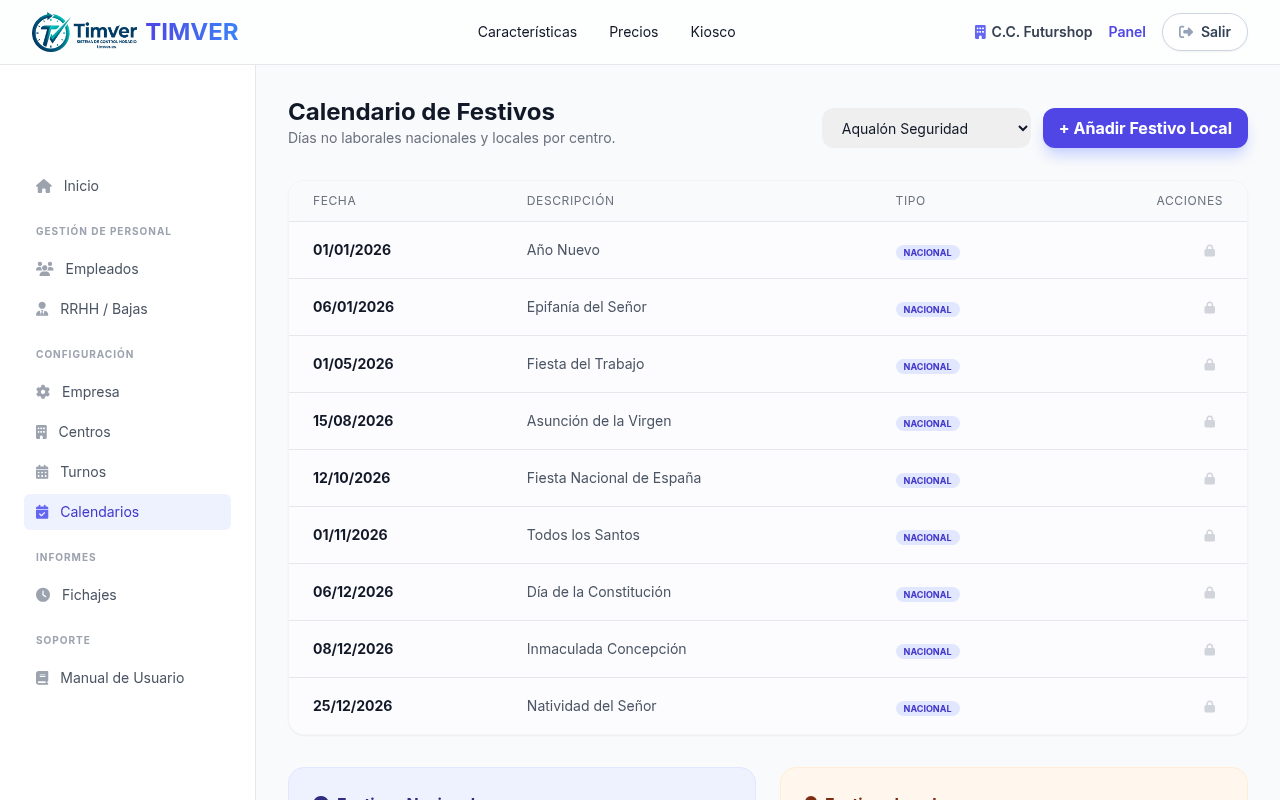
Desde esta sección se planifica el calendario laboral de festivos nacionales, locales y de empresa.
Cómo añadir un día festivo:
- Ve a **Calendarios**.
- Haz clic sobre el día del mes que corresponda al festivo.
- Rellena el campo con el nombre de la festividad (ej:
Navidad). - Haz clic en **`Guardar`**. El día quedará marcado en el sistema de color azul y no requerirá registro horario.
Gestión de Personal
El módulo de **Empleados** centraliza los expedientes de tu plantilla, asociándolos a su centro, turno y asignándoles su código PIN de fichaje de 4 dígitos.
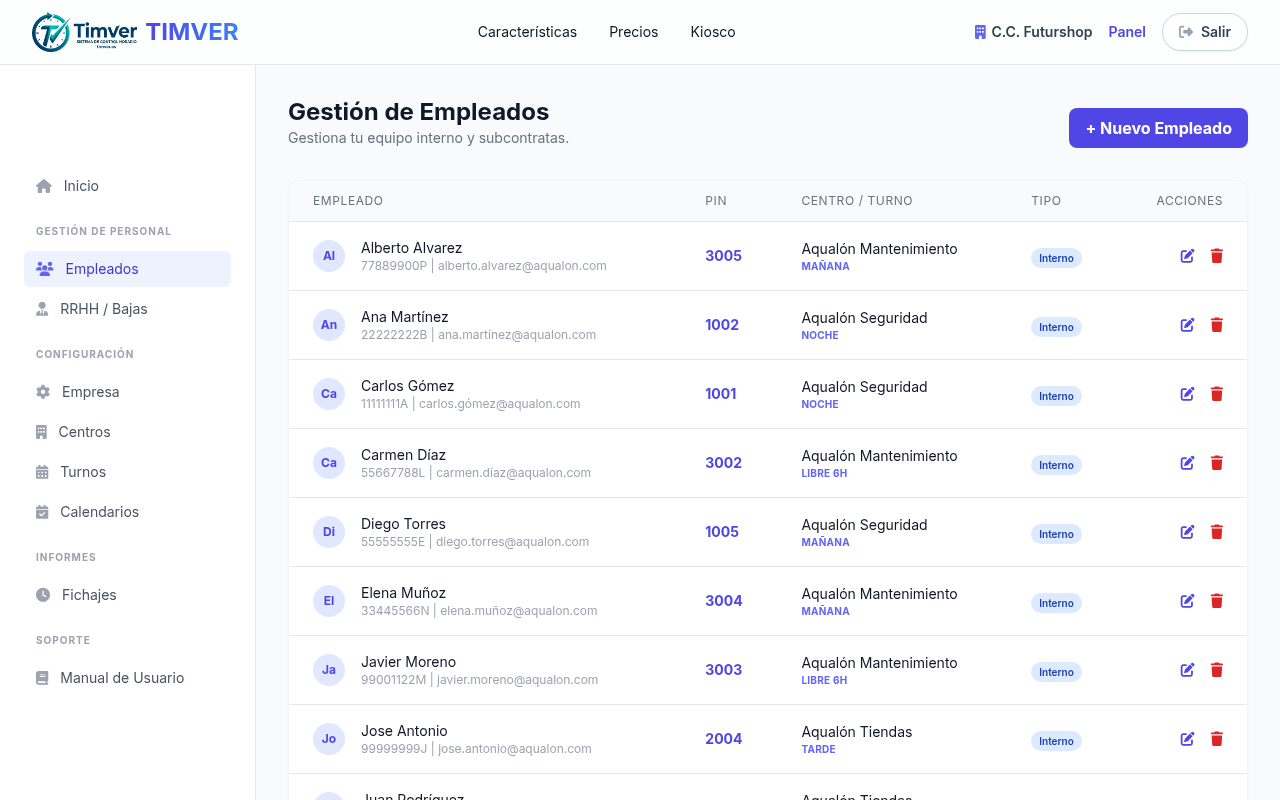
Dar de alta a un Empleado:
- Accede a la sección **Empleados** y pulsa el botón **`+ Nuevo Empleado`**.
- Completa el Nombre del empleado, DNI/NIE, correo de contacto y fecha de alta.
- Selecciona su **Centro de Trabajo** habitual y el **Turno Horario** que debe cumplir.
- Define su **PIN de Fichaje** (número único de 4 dígitos, ej.
1234). El empleado utilizará este PIN para registrar sus marcas. - Pulsa **`Guardar`**.
El Kiosco y Fichaje en Dispositivo
El Kiosco web no requiere instalación en el teléfono del empleado. Al escanear el código QR del cartel impreso en tu centro de trabajo, se abrirá la interfaz de marcajes optimizada para móviles.
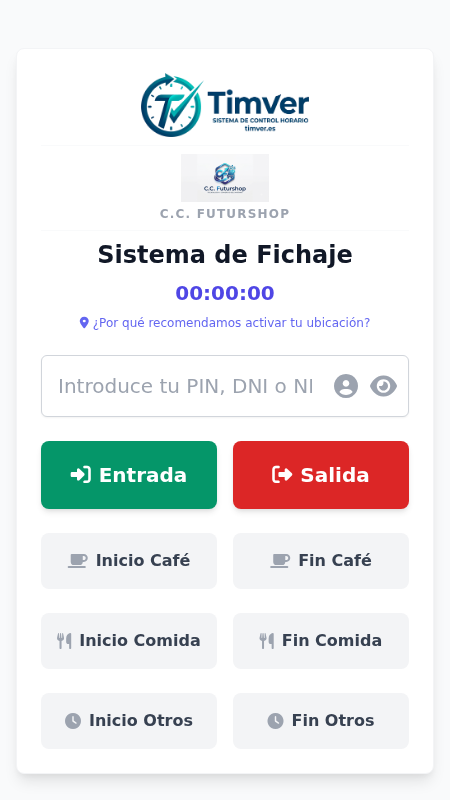
Flujo del Fichaje Diario para el Empleado:
- El empleado teclea su **PIN de 4 dígitos** en el teclado virtual.
- Entrada: Al iniciar su turno de trabajo, pulsa el botón verde **`Fichar Entrada`**.
- Descansos (Café / Comida): Para salir a descansar, ingresa su PIN y pulsa sobre la opción de pausa deseada. Al reincorporarse al puesto, repite el PIN y pulsa **`Volver del Descanso`**.
- Salida: Al finalizar su turno diario, ingresa su PIN y pulsa el botón rojo **`Registrar Salida`**.
Control de Fichajes e Incidencias
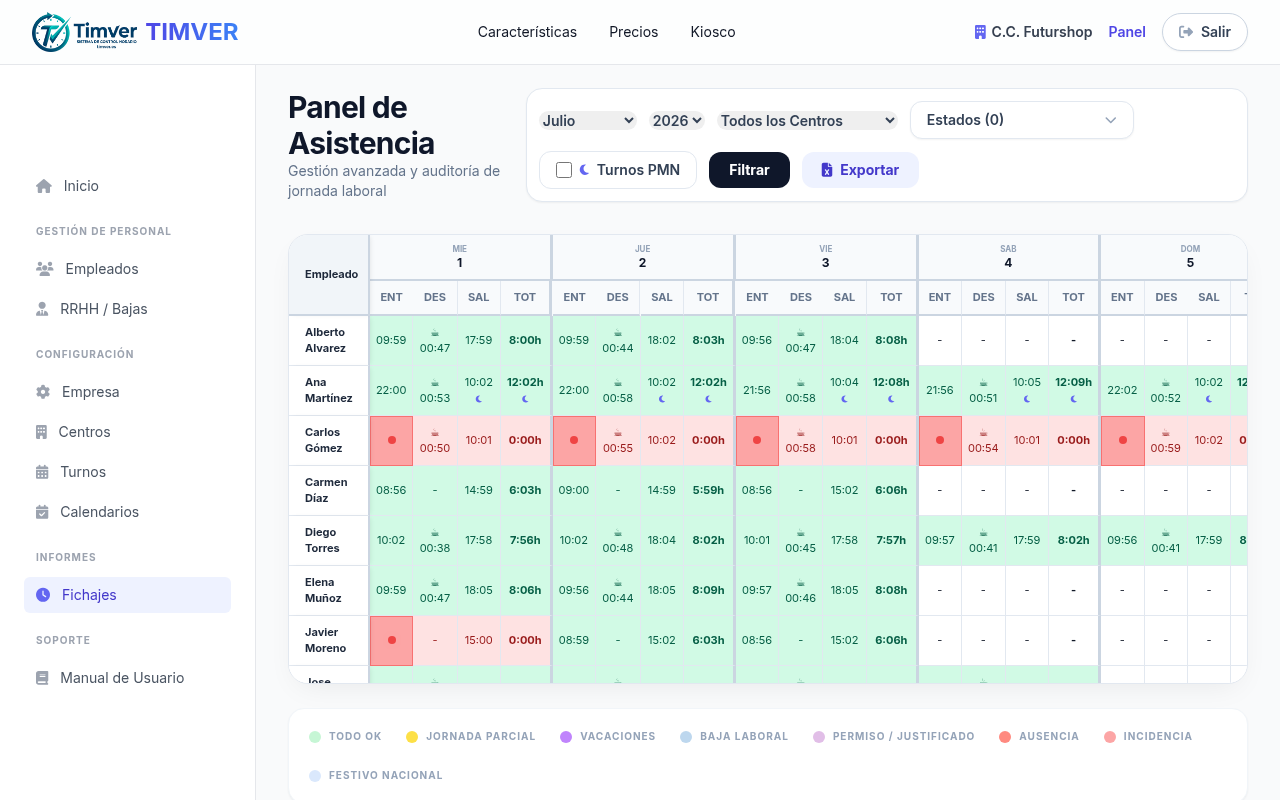
Desde el módulo **Fichajes** supervisas la asistencia del mes. Cada celda de la cuadrícula representa una jornada laboral de un empleado y está codificada con colores según su estado de asistencia.
Cálculo de Pausas Combinadas:
Estados de Color en la Cuadrícula:
Jornada completa fichada correctamente.
Jornada laborable donde el empleado trabajó menos horas de las programadas en su turno.
Falta de marcaje. Generalmente ocurre cuando el empleado olvidó fichar la salida.
Auditoría e Inspección de Tiempos (Modificaciones)
Si un empleado olvida fichar, como administrador puedes corregir la jornada manualmente haciendo clic sobre el registro afectado en la cuadrícula de fichajes.
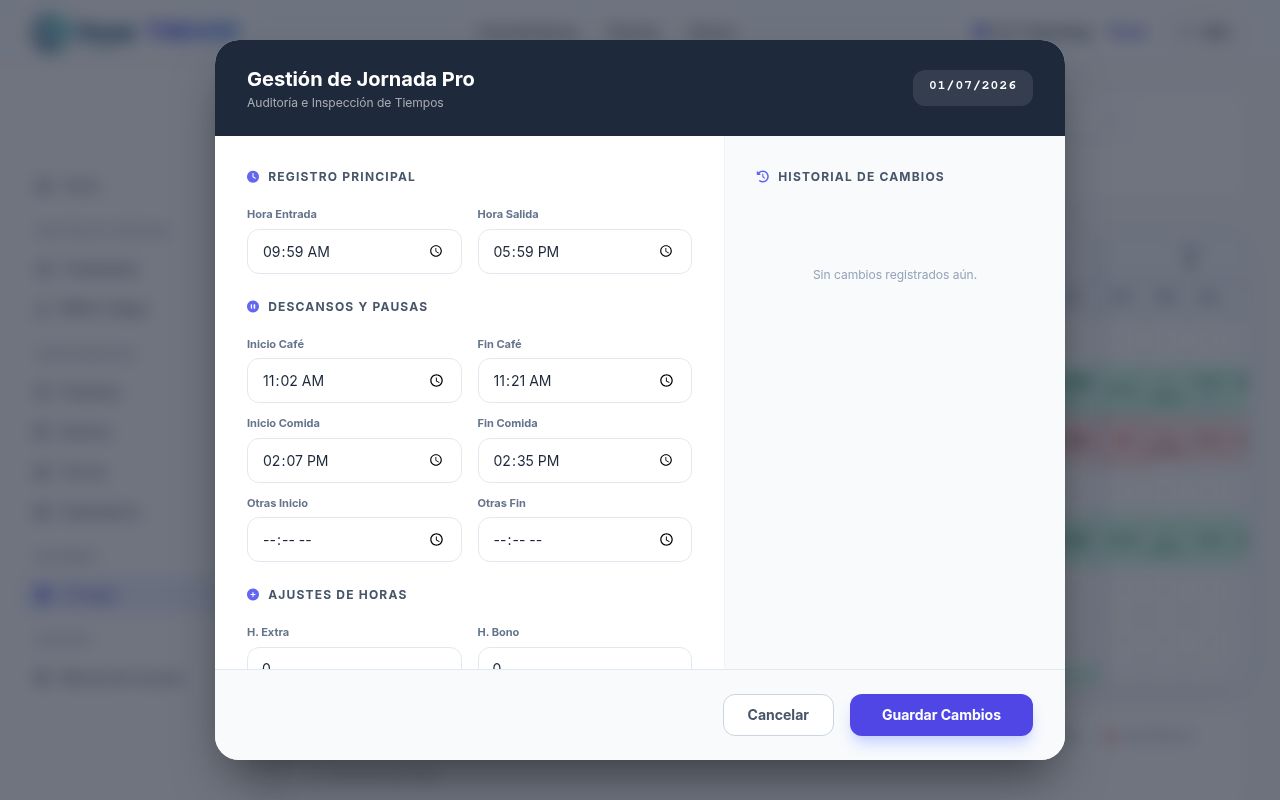
Cumplimiento de la Inspección de Trabajo (Ley de Control Horario)
Según el Real Decreto-ley 8/2019 de control horario, **está estrictamente prohibido alterar o modificar de forma oculta los registros de jornada de los empleados**.
Para cumplir con la ley, el sistema Timver incluye dos mecanismos de protección:
- Historial de Auditoría (Lado Derecho): Cada cambio realizado (quién modificó, qué hora se cambió y cuándo) queda registrado de forma indeleble en el panel derecho del modal.
- Motivo de Cambio Obligatorio: El sistema obliga a escribir una justificación del cambio antes de guardar (ej.
"Olvido de fichaje al salir del restaurante").
Gestión de RRHH: Bajas Médicas y Vacaciones
Las ausencias aprobadas se registran desde el módulo **RRHH / Bajas** para evitar alarmas por absentismo en los informes mensuales.
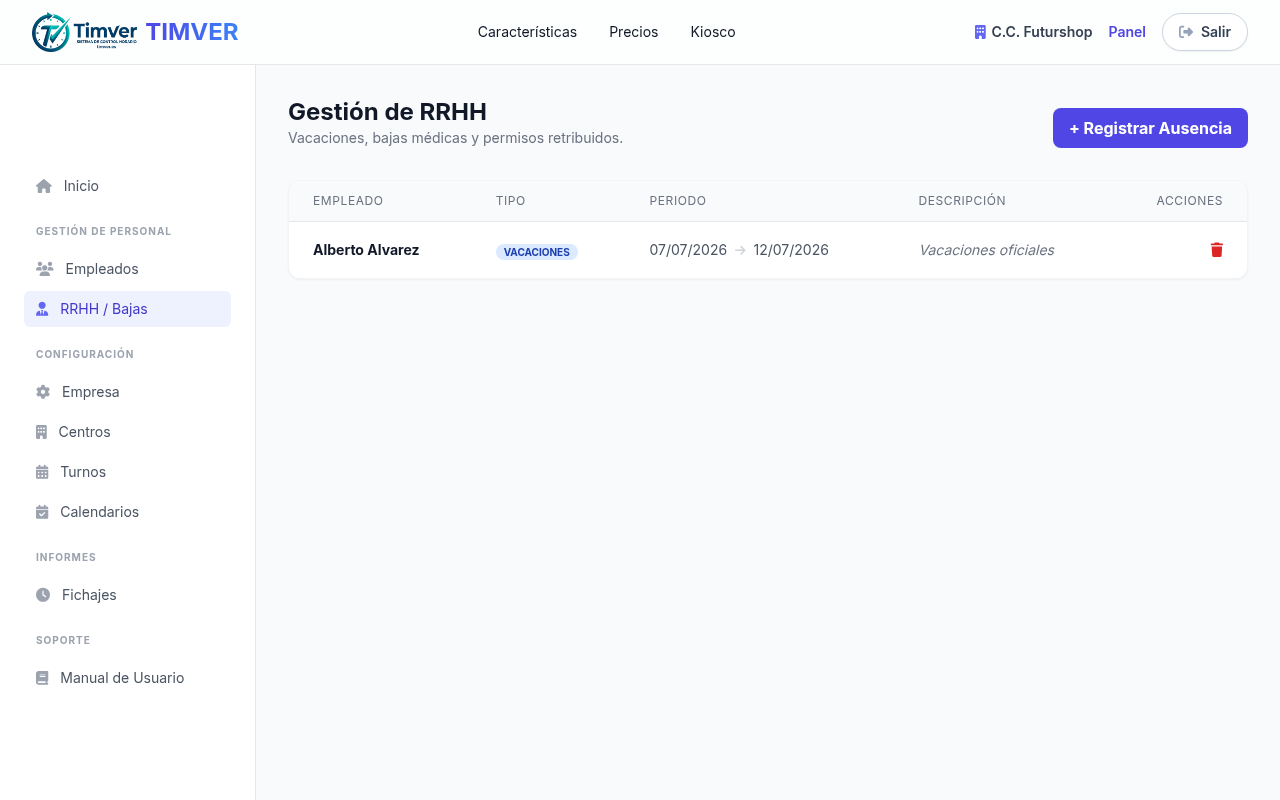
Pasos para registrar vacaciones o bajas médicas:
- Ve a **RRHH / Bajas** en tu menú.
- Haz clic en **`+ Nueva Ausencia/Baja`**.
- Selecciona el empleado afectado, la tipología de ausencia (Vacaciones, Baja Médica, Permiso Justificado) y define el rango de fechas.
- Haz clic en **`Guardar`**. El sistema pintará automáticamente esos días de color morado o azul según corresponda en la cuadrícula de fichajes.